Documentação
Atlas — guia do usuário
Aprenda a extrair dados de matrículas, certidões e outros documentos do cartório usando OCR + IA. Este tutorial cobre desde o cadastro até a integração com o seu ERP.
Extração automática
OCR + LLM extraem campos estruturados de PDFs, imagens e TIFFs em segundos.
Processamento em lote
Envie milhares de documentos via upload, cliente C++, API ou integrações.
Feito para cartórios
Integrações nativas com Asgard, Arqcen e exportação para o ONR.
Downloads
Clientes e ferramentas oficiais para integração com o Atlas
Baixe os clientes oficiais para usar o Atlas no seu computador ou integrar aos seus sistemas. Todos os arquivos são publicados pela Registro Tecnologia.
Atlas Client — Desktop (Windows)
Windows 64-bit • versão 1.0.0
Aplicativo desktop nativo para processar documentos em lote diretamente de uma pasta local. Executável único que roda sem instalação.
atlas-client.exeAtlas API Client — Python
Python 3.9+
Cliente Python de referência para a API REST do Atlas. Inclui upload, polling de status e exemplos de uso. Ideal para scripts de integração.
atlas-api-client.pyQual devo baixar?
- Instalador 64-bit — escolha para a maioria dos computadores modernos (Windows 10 ou 11).
- Instalador 32-bit — para computadores antigos, comum em cartórios com Windows 7.
- Portable — se você não tem permissão para instalar programas (TI restrita) ou quer rodar de um pendrive.
- Python Client — para integrar o Atlas ao seu ERP via scripts.
Aviso do Windows SmartScreen
Primeiros passos
Do cadastro ao primeiro documento processado
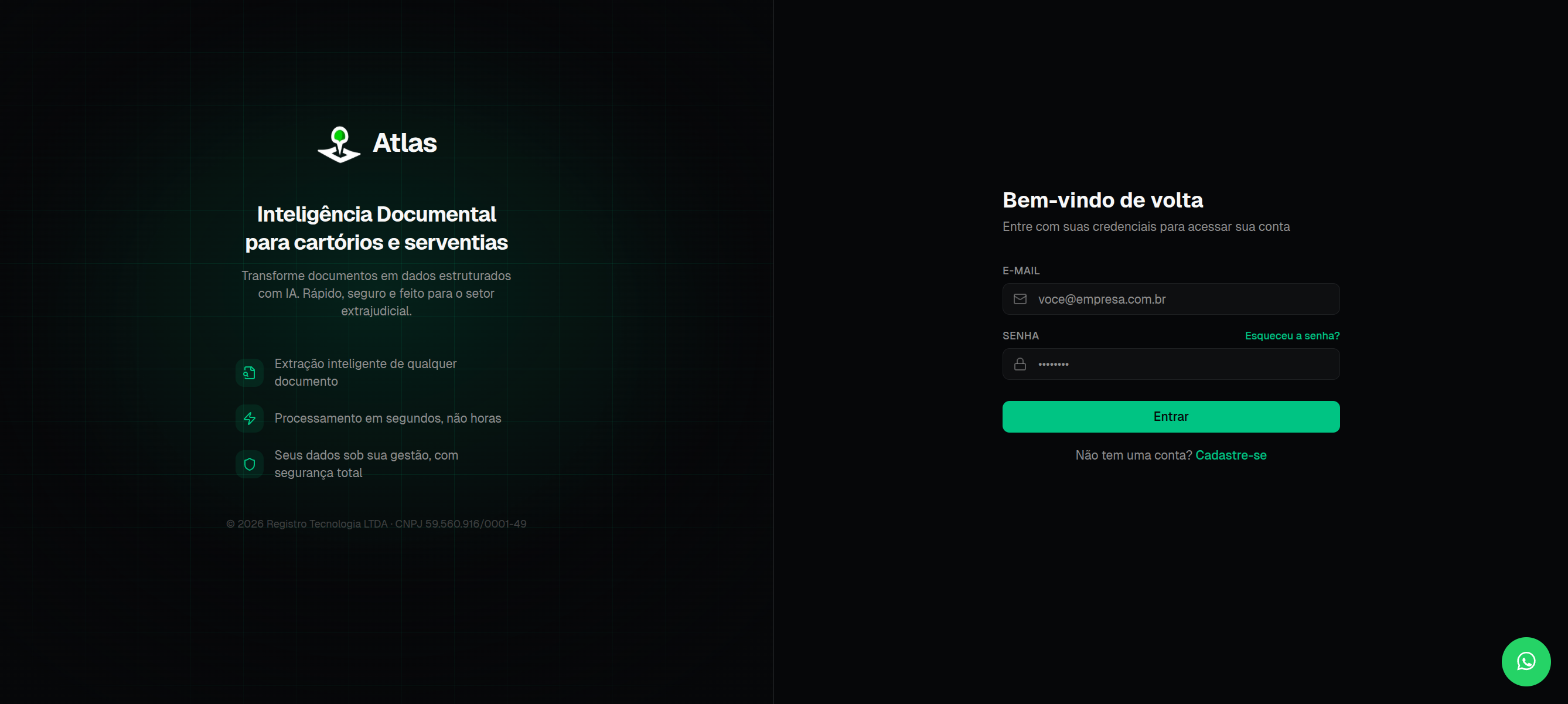
Crie sua conta
Acesse /signup e preencha seu nome, email e senha. Você receberá um email de confirmação — clique no link para ativar a conta.
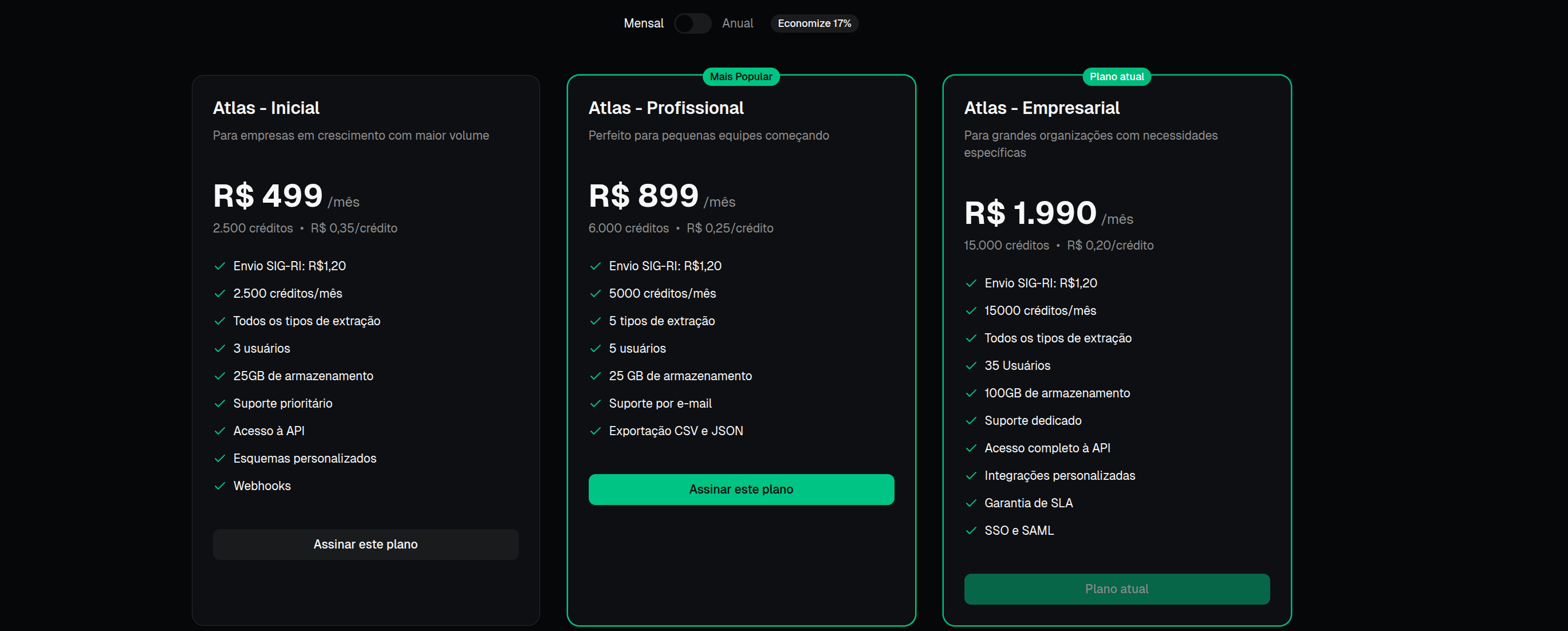
Escolha um plano
Acesse /precos e escolha um plano. Cada plano tem uma quantidade mensal de créditos — cada extração consome créditos conforme o tipo de documento (matrícula completa custa mais que uma certidão simples, por exemplo).
Teste grátis
Entre no painel
Faça login em /login. Você será redirecionado para o Painel (dashboard), a tela inicial com visão geral do uso.
O Painel
Visão geral do seu uso
O painel principal mostra:
- Créditos disponíveis do mês atual
- Documentos processados nos últimos dias
- Atalhos rápidos para enviar documentos ou ver extrações
- Atividade recente — últimas tarefas concluídas
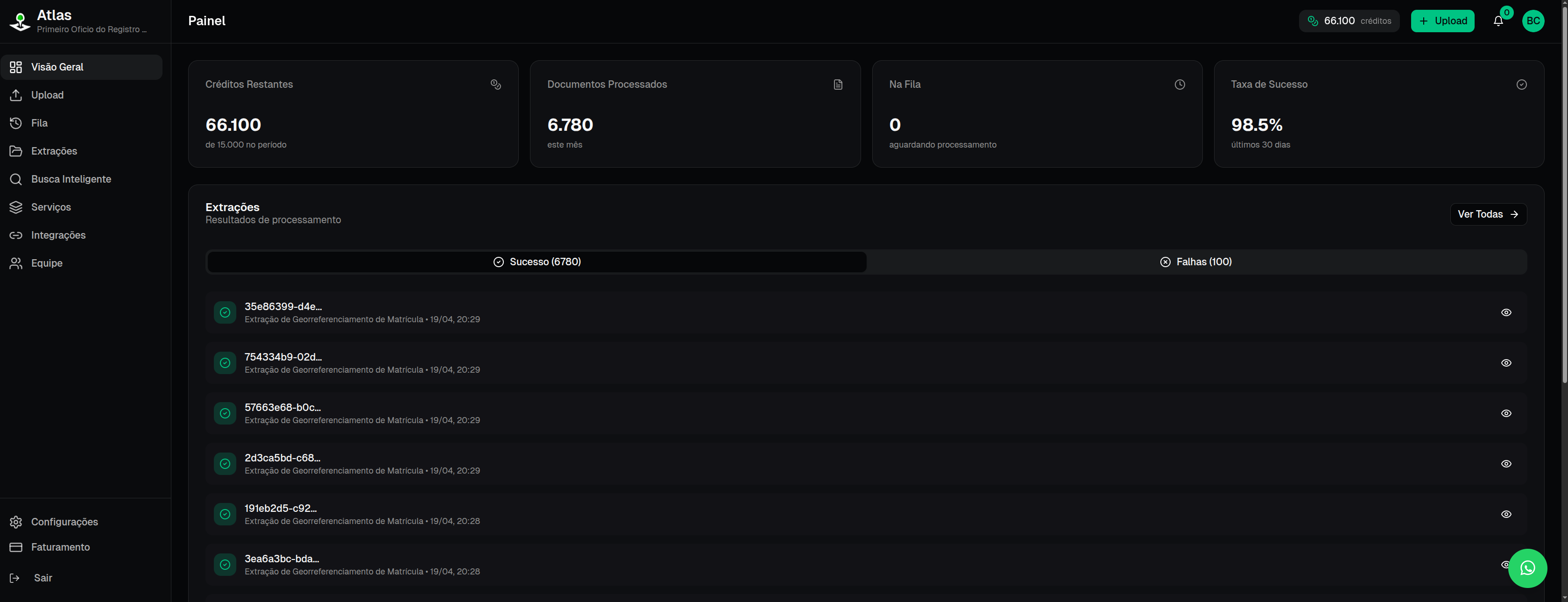
A barra lateral à esquerda dá acesso a todas as seções da plataforma. Nas próximas seções veremos cada uma em detalhe.
Enviar documentos
Upload individual, em lote ou via ZIP
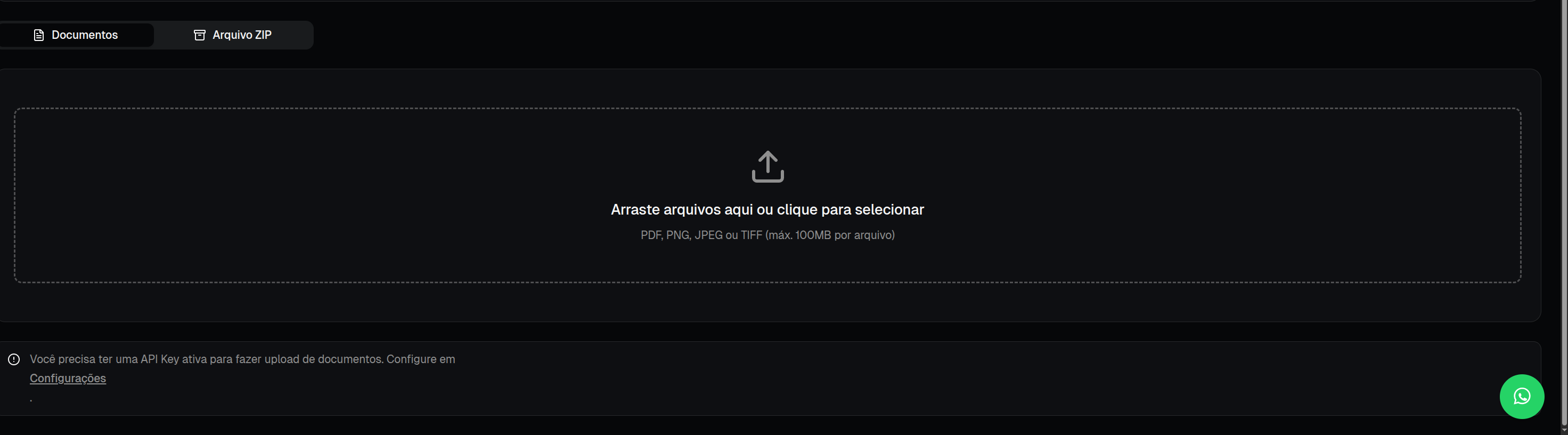
A forma mais rápida de processar um documento é pela tela de Upload. Você pode arrastar arquivos para a área central ou clicar para escolher.
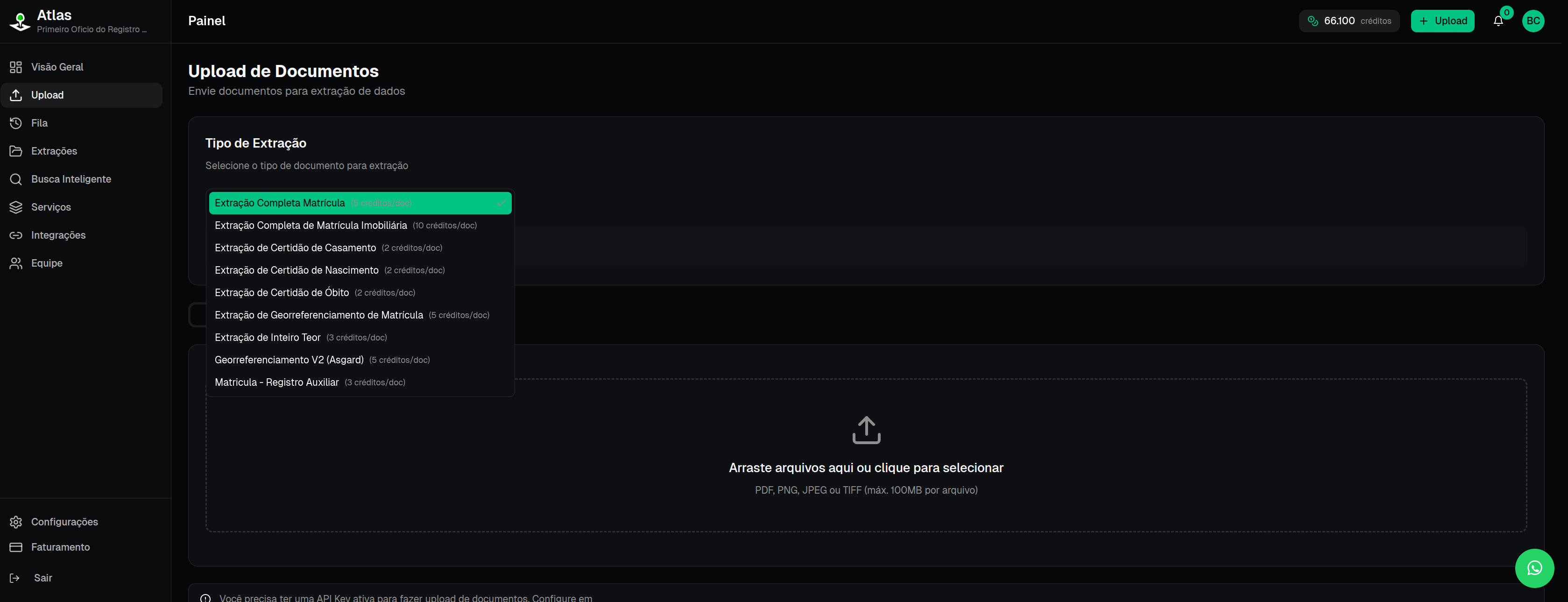
Escolha o tipo de tarefa
No topo da tela, selecione o Tipo de tarefa. Cada tipo tem um custo em créditos diferente — esse valor aparece ao lado do nome. Exemplos comuns:
- Extração Completa de Matrícula — extrai todos os atos (registros, averbações)
- Certidão de Nascimento / Casamento / Óbito — campos de certidões civis
- Extração de Coordenadas Geográficas — amarrações e poligonais
- Pesquisa de Protocolo — dados de protocolos RI / RCPN
Envie os arquivos
Arraste os PDFs (ou imagens/TIFFs) para a área de upload ou clique em Selecionar arquivos. Você também pode enviar um ZIP contendo vários documentos — o Atlas descompacta automaticamente.
Acompanhe o processamento
Cada arquivo enviado vira uma tarefa. Você verá o status em tempo real na própria tela de upload ou na seção Tarefas.
Tarefas e Fila de processamento
Monitorar tudo que está rodando
Existem duas telas relacionadas ao processamento:
Tarefas
Histórico completo das suas extrações — cada linha é uma tarefa com status, tipo, custo e data. Permite repetir falhas e baixar resultados.
Fila
Visão em tempo real do que está Pendente, Processando, Concluído ou Falhou. Atualiza sozinha.
Status possíveis de uma tarefa:
Extrações
Visualize, filtre e exporte os resultados
A tela Extrações mostra todos os resultados das tarefas concluídas. Cada linha é um documento processado com os campos estruturados extraídos.
Filtrar e buscar
Use a barra de busca no topo para filtrar por nome de arquivo ou texto presente no documento. Os filtros laterais permitem restringir por tipo de tarefa, data ou status.
Ver detalhes
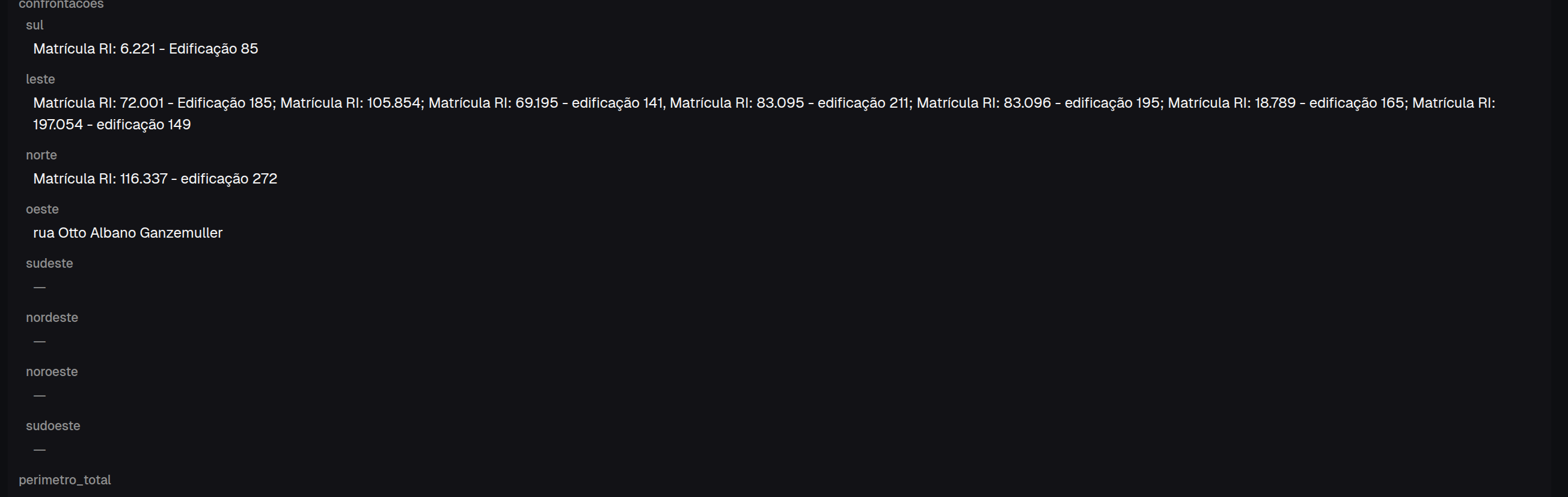
Clique no ícone de olho numa linha para abrir o painel de detalhes com:
- Preview do documento original
- Texto OCR completo
- Dados estruturados (JSON) extraídos pelo LLM
- Metadados: custo, tempo de processamento, modelo usado
Exportar
No painel de detalhes há botões para copiar o JSON, baixar o PDF original, ou exportar em CSV. Para exportação em lote, use a tela de Serviços → Exportar.
Arquivos — organização em pastas
Biblioteca de documentos da sua serventia
A tela Arquivos é a biblioteca completa dos documentos que você já enviou. Funciona como um explorador com pastas hierárquicas, onde você pode organizar por ano, protocolo, oficial ou qualquer critério.
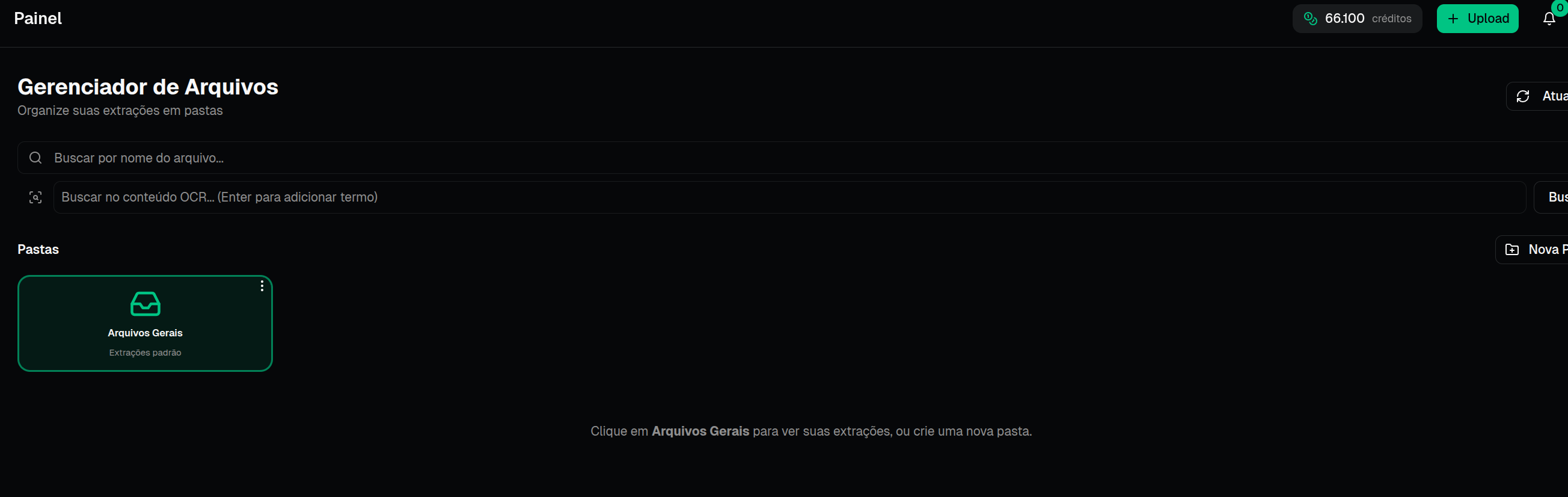
- Crie pastas e subpastas
- Mova arquivos entre pastas (drag-and-drop)
- Busca por nome ou por conteúdo OCR — encontre qualquer termo dentro dos documentos
- Reprocesse arquivos com um tipo de tarefa diferente sem precisar reenviar
Buscador
Pesquisa avançada por pessoas e entidades
O Buscador permite pesquisar em toda sua base de extrações por critérios estruturados — nome, CPF, CNPJ, número de matrícula, etc. Diferente da busca textual simples, o buscador usa correspondência por similaridade: funciona mesmo com acentos diferentes, abreviações ou pequenos erros de OCR.
Escolha um buscador
Cada tipo de busca (pessoa, imóvel, protocolo) tem um schema próprio com os campos relevantes. Selecione o schema no topo da tela.
Preencha os campos
Quanto mais campos preencher, mais precisa a busca. O Atlas classifica os resultados por score de similaridade (0 a 100%).
Analise os resultados
Cada resultado mostra o campo que deu match, o score e o documento de origem. Clique para abrir a extração completa.
Serviços
Ações em lote sobre suas extrações
A tela Serviços agrupa operações em lote que você pode rodar sobre os documentos já processados. Os principais:
Visões
Cria relatórios customizados com campos de múltiplas extrações.
Mapas
Renderiza amarrações geográficas extraídas em um mapa interativo.
Validação
Checa consistência entre campos (ex: CPF válido, datas coerentes).
Enriquecimento
Cruza seus dados com bases externas para completar informações.
Exportação
Gera CSV, XLSX ou JSON em lote para todas as extrações filtradas.
Busca em massa
Aplica um buscador contra uma lista de entradas (CSV de CPFs, etc.).
Integrações
Conecte o Atlas ao seu ERP e aos sistemas do cartório
A tela Integrações tem três abas:
Minhas Integrações
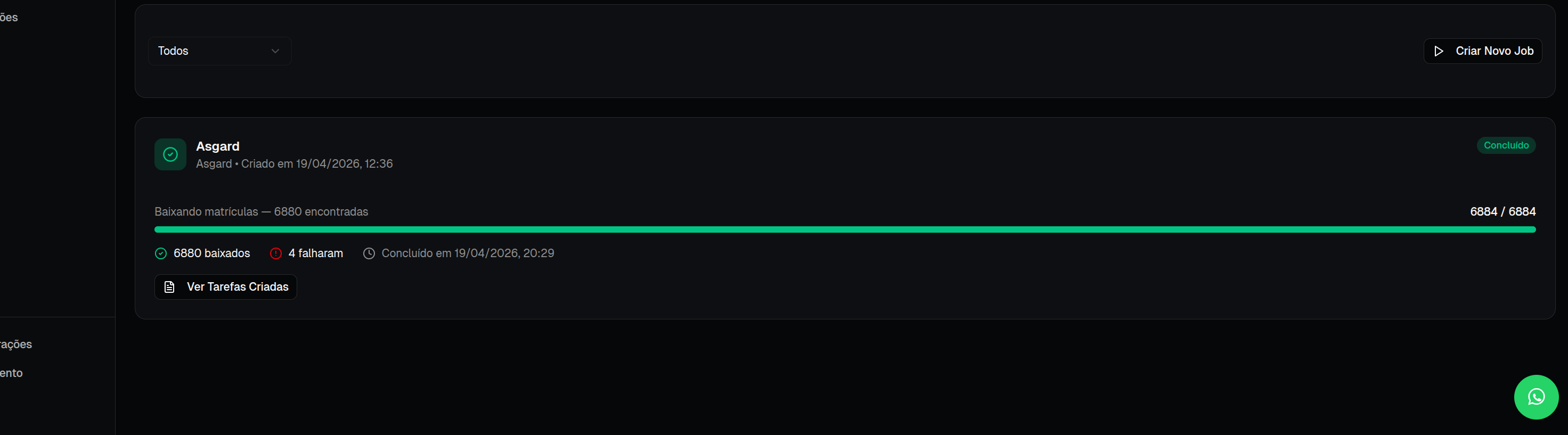
Integrações que você já configurou — permite validar conexão, criar jobs de importação/exportação ou excluir.
Disponíveis
Catálogo das integrações prontas. Duas categorias:
- Download de Documentos: puxa arquivos do Asgard, Arqcen e outros sistemas do cartório.
- Envio para Sistemas Externos: exporta para o ONR — Indicadores Pessoais/Reais e outros ERPs.
API
Documentação da API REST e sua chave de acesso (veja a próxima seção).
Configurando uma integração
API REST
Integre o Atlas ao seu sistema
Além da interface web, todas as funcionalidades do Atlas estão disponíveis via API REST. Ideal para automatizar fluxos dentro do seu ERP.
Gere sua API Key
Vá em Configurações ou na aba API de Integrações e clique em Mostrar para revelar sua chave. Guarde-a com cuidado — ela dá acesso total à sua conta.
Envie um documento
curl -X POST "https://backend-atlas.registrotecnologia.com.br/api/operations" \
  -H "x-api-key: SUA_CHAVE" \
  -F "file=@matricula.pdf" \
  -F "operation=full_extraction_matriculas"
A resposta retorna um taskId — use para consultar o status:
curl "https://backend-atlas.registrotecnologia.com.br/api/operations/<taskId>" \
  -H "x-api-key: SUA_CHAVE"
Webhooks (opcional)
Passe callbackUrl no POST para receber o resultado automaticamente quando o processamento terminar, sem precisar consultar.
Referência completa
Cliente Desktop (Windows)
Aplicativo para processamento em lote direto do seu computador
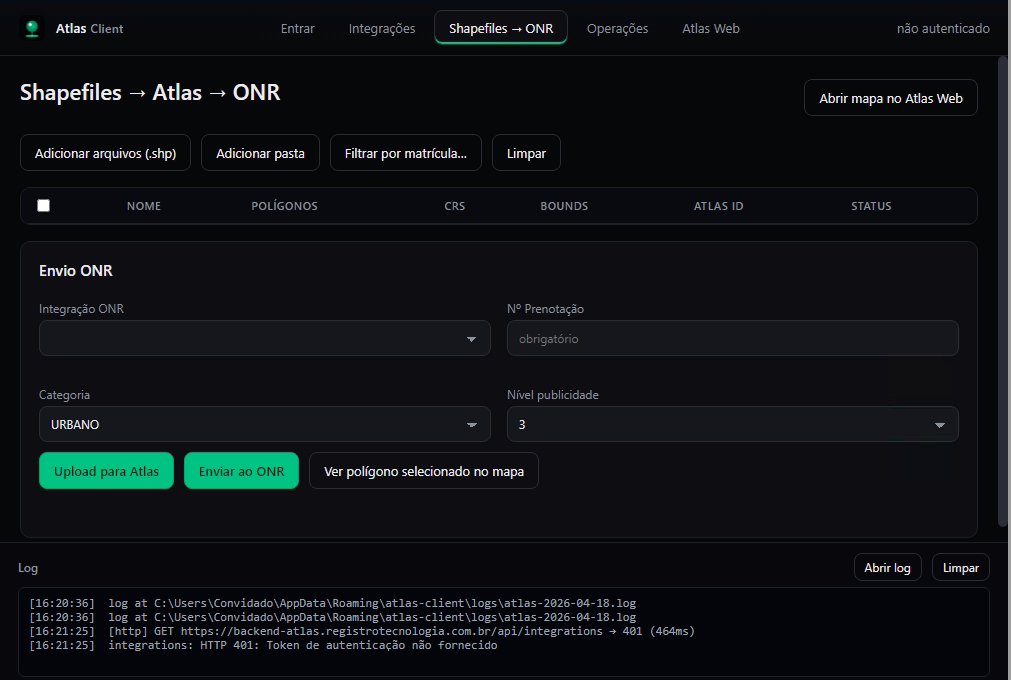
Para cartórios que precisam processar milhares de documentos de uma pasta local, oferecemos um aplicativo Windows. Ele conversa diretamente com a API do Atlas usando sua API Key, respeitando os mesmos créditos e permissões da sua conta.
Os arquivos para download estão listados na seção Downloads no topo desta página — há versões instalador e portable, cada uma para Windows 32-bit e 64-bit.
Baixe e execute
Vá em Downloads e escolha:
- Instalador (setup) se você tem permissão para instalar programas.
- Portable se preferir um executável único que roda sem instalar.
Aviso do Windows SmartScreen
Conecte com sua API Key
Na primeira execução, o app pede uma API Key. Gere a sua em Configurações ou em Integrações → API dentro do painel web e cole no campo correspondente.
Escolha a operação e a pasta
Selecione o tipo de extração (ex: Extração Completa de Matrícula) e indique a pasta local com os PDFs/imagens. O app lista todos os arquivos encontrados e mostra o custo estimado em créditos antes de iniciar.
Acompanhe o progresso
Durante o processamento você vê a barra de progresso, um log com cada documento enviado e o status retornado pela API. Os resultados também aparecem em tempo real no painel web, em Extrações e Fila.
Quando usar o cliente desktop?
Faturamento
Plano, créditos e histórico de cobrança
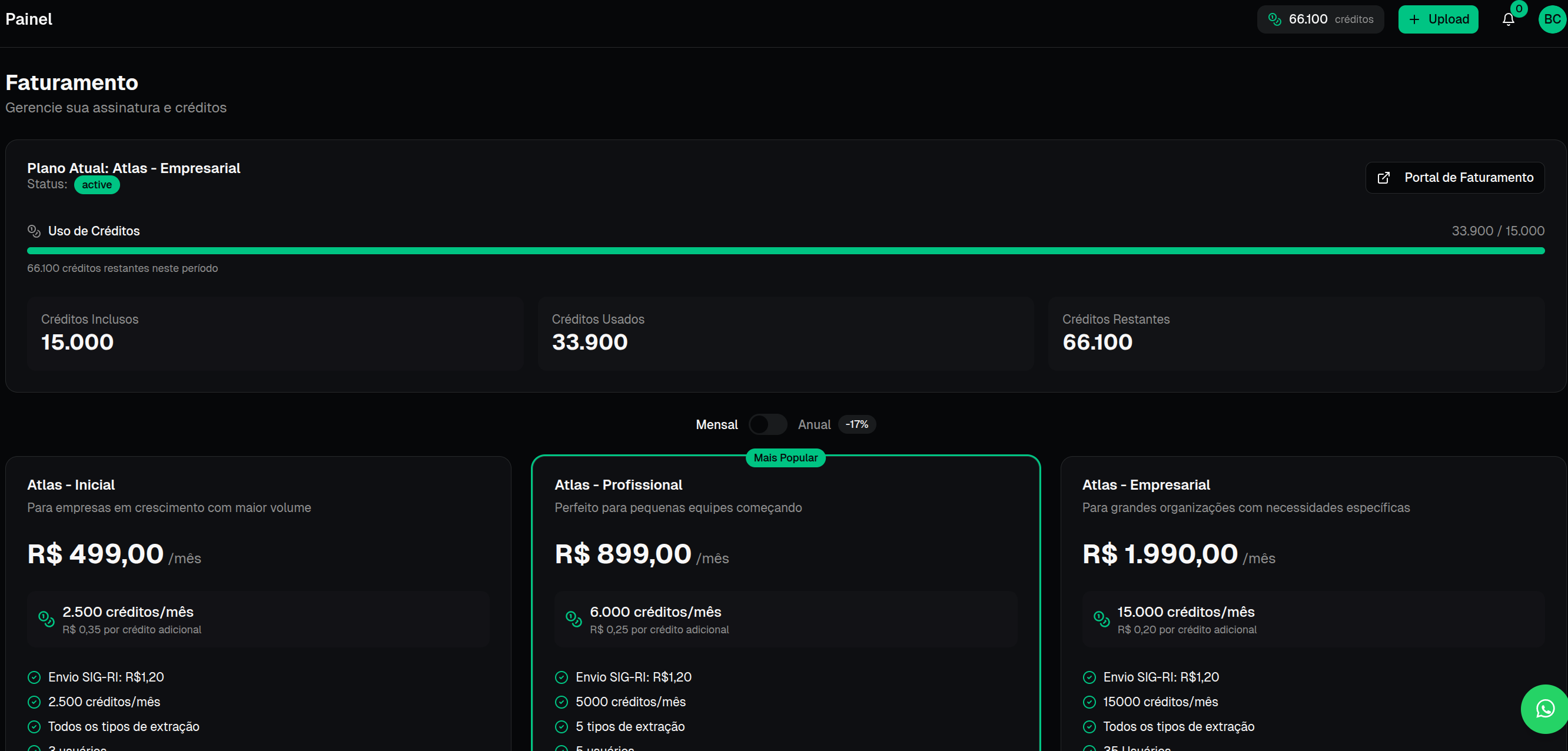
Na tela Faturamento você vê:
- Plano atual (mensal ou anual) com data de renovação
- Saldo de créditos e quanto foi usado no ciclo
- Histórico de uso diário — quantos créditos por dia
- Portal de faturamento para trocar cartão, baixar notas fiscais e alterar plano
Créditos esgotados
Equipe
Convide colegas e gerencie papéis
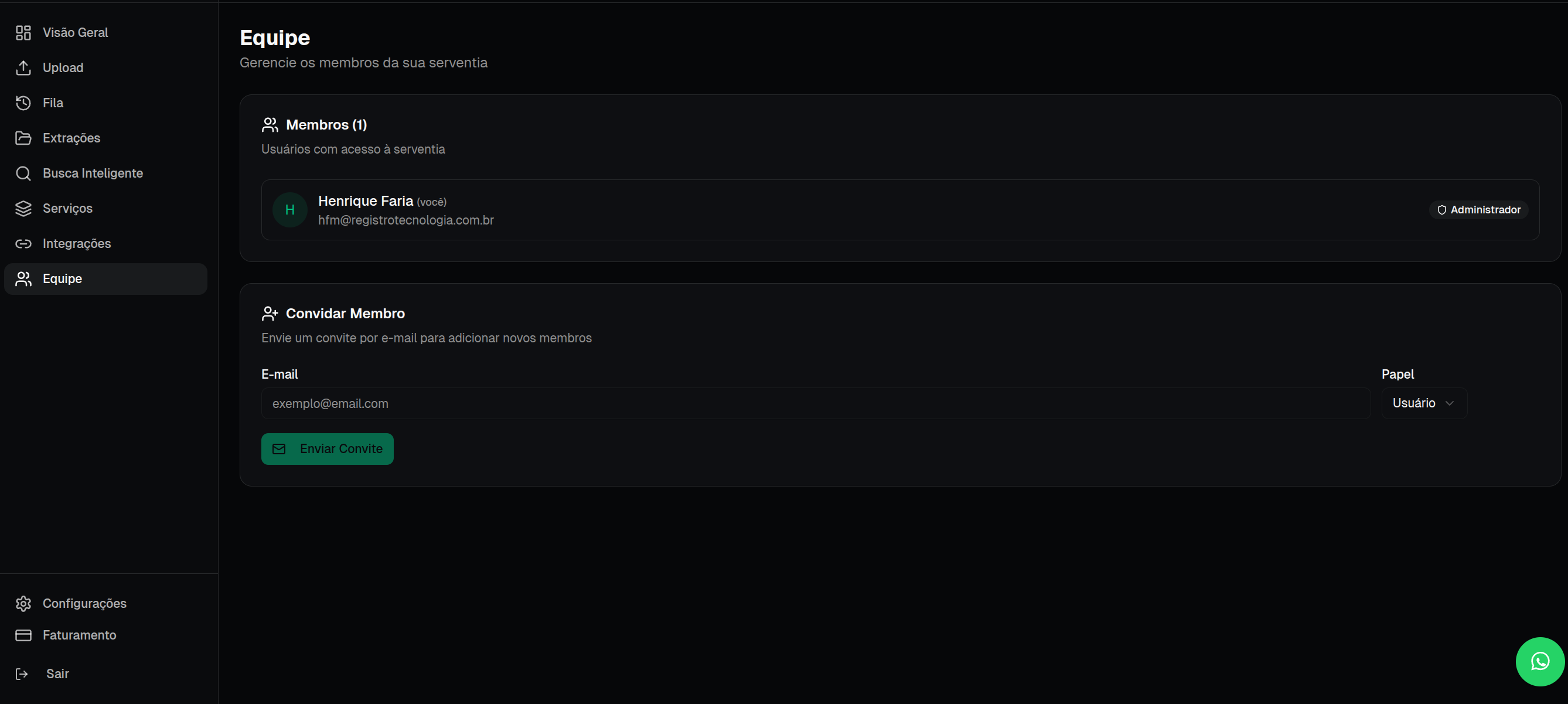
Na tela Equipe você convida outros usuários para sua serventia. Papéis disponíveis:
Administrador
Acesso total: faturamento, equipe, integrações e processamento.
Usuário
Pode enviar documentos, rodar buscadores e ver extrações.
Visualizador
Apenas leitura — vê extrações mas não pode enviar novos documentos.
Para convidar: clique em Convidar membro, digite o email e escolha o papel. O convidado recebe um link por email para definir senha.
Dúvidas frequentes
Quanto tempo leva para processar um documento?+
Em média 15–40 segundos por documento, dependendo do tamanho e do tipo de tarefa. Matrículas longas (50+ páginas) podem levar alguns minutos.
Meus documentos ficam seguros?+
Sim. Todos os arquivos são armazenados criptografados e o acesso é restrito à sua serventia. Seguimos a LGPD — veja nossa política de privacidade.
Uma tarefa falhou, fui cobrado?+
Não. Créditos só são consumidos em tarefas concluídas com sucesso. Se falhar, use o botão Repetir sem custo.
Posso usar o Atlas fora de Santa Catarina?+
Sim. A plataforma é nacional. Integrações específicas (como com a Central do ONR) funcionam em todo o Brasil.
Como funciona a extração de coordenadas geográficas?+
Um modelo especializado identifica amarrações, coordenadas UTM e geográficas no texto do memorial descritivo. O resultado pode ser visualizado na tela de Mapas.
Preciso de um plano para usar a API?+
Sim. A API consome créditos do seu plano, iguais ao processamento pela interface web.
Posso cancelar a qualquer momento?+
Sim. O cancelamento é imediato e você mantém acesso até o fim do ciclo pago. Seus dados ficam disponíveis por 90 dias após o cancelamento.
Não encontrou o que procurava?
Fale com nosso suporte ou com o gerente da sua conta.
regia@registrotecnologia.com.br